Setup internet di router RB951
Tutorial konfigurasi dan penjelasan singkat
Pendahuluan
MikroTik RB951 adalah salah satu jenis router yang sering digunakan untuk mengatur jaringan internet, baik di rumah maupun di kantor kecil. Router ini berfungsi untuk menghubungkan perangkat dalam satu jaringan dan memastikan koneksi internet berjalan dengan lancar. Agar bisa digunakan dengan baik, MikroTik RB951 perlu dikonfigurasi terlebih dahulu, seperti mengatur alamat IP, gateway, dan DNS. Proses konfigurasi ini bisa dilakukan melalui aplikasi WinBox yang memiliki tampilan sederhana atau lewat Command Line Interface (CLI) bagi yang lebih suka menggunakan perintah teks. Dengan konfigurasi yang tepat, router ini bisa membantu membagi jaringan internet secara stabil dan aman untuk semua perangkat yang terhubung.
Untuk topologi yang akan kita gunakan, contoh gambar yang ada dibawah ini
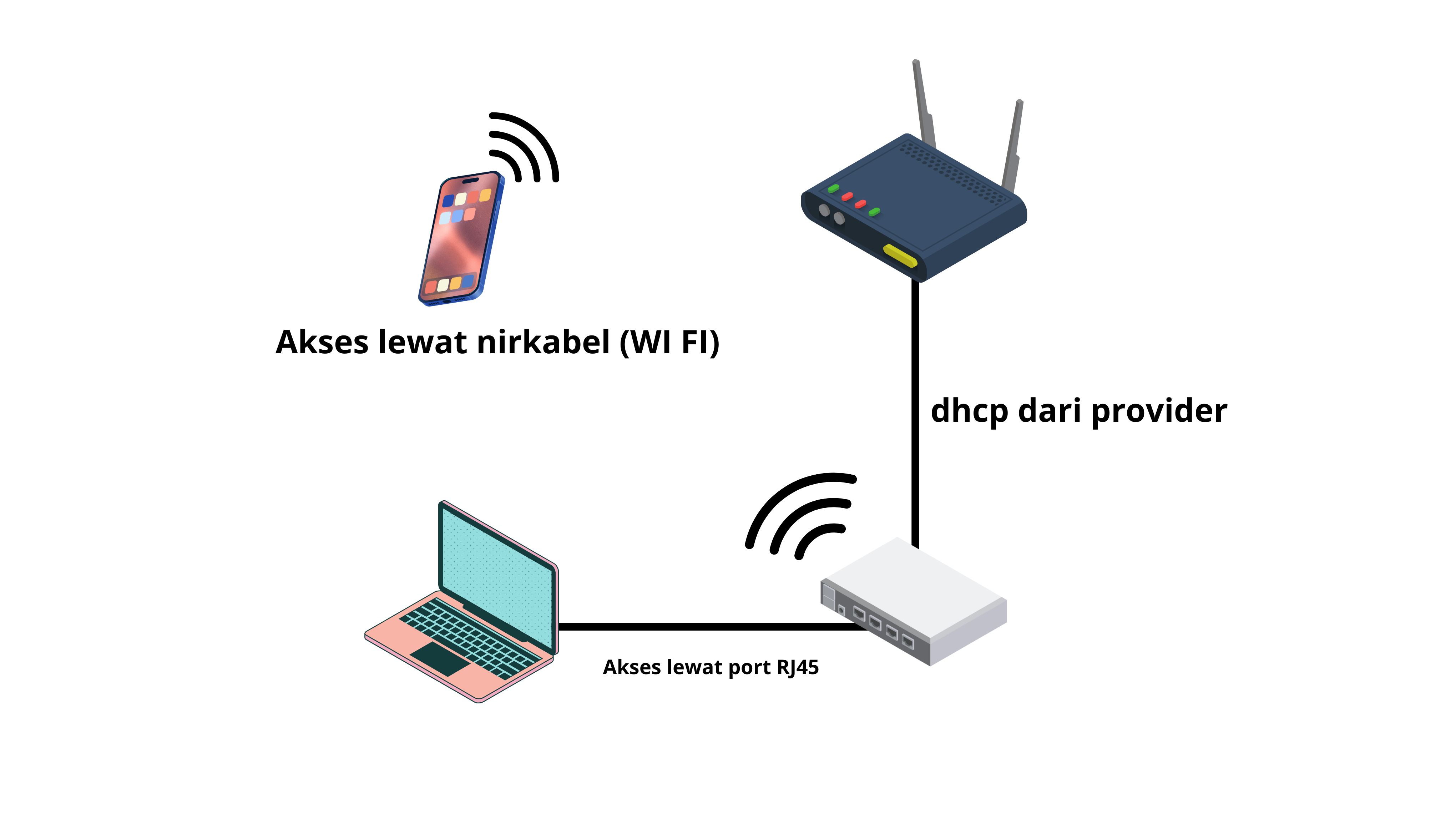
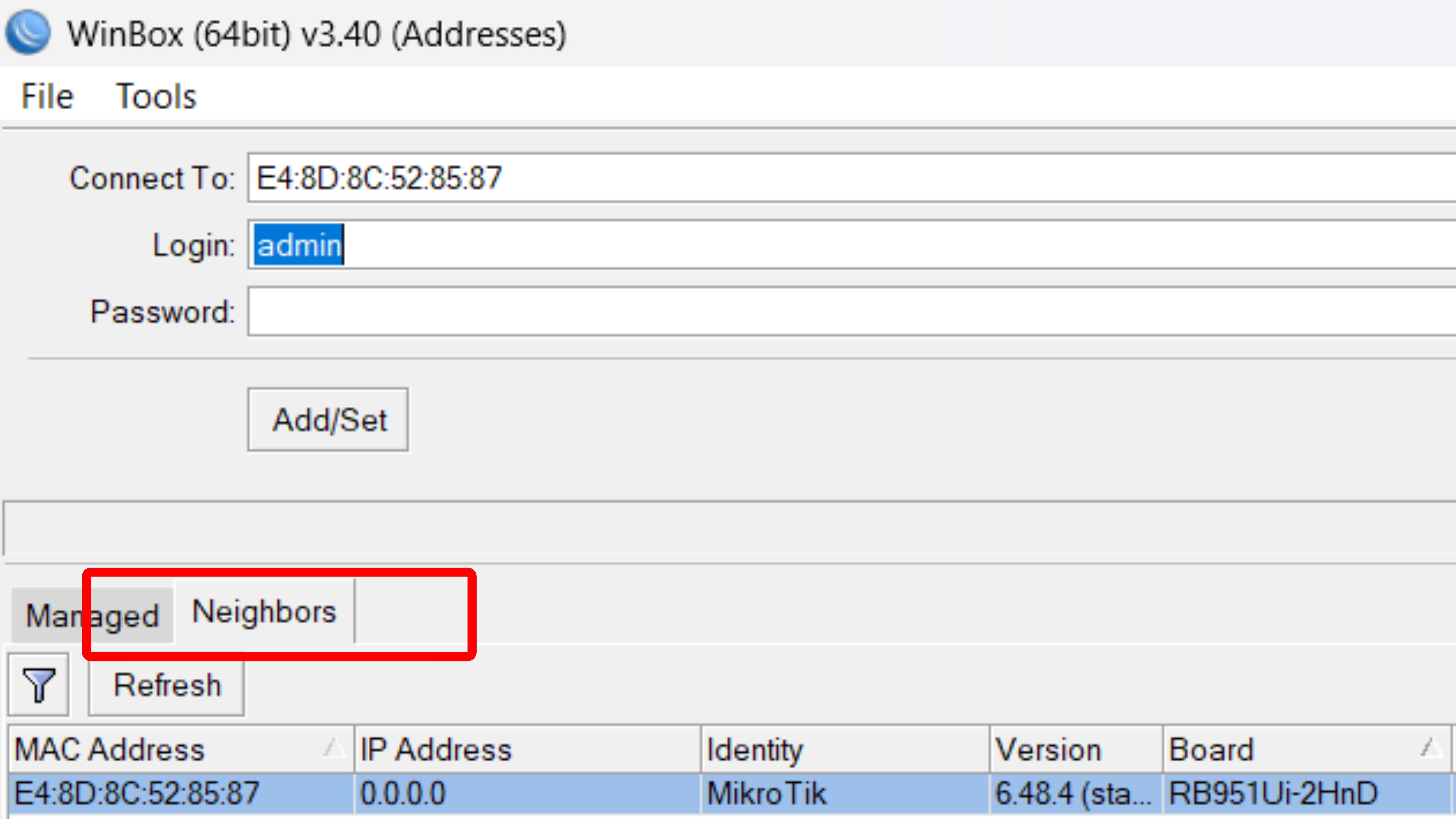
Setelah membuat topologi seperti diatas, kita langsung mulai langkah pertama yaitu sambungkan router dengan komputer / laptop kalian dan buka aplikasi winbox. Setelah itu masuk kedalam router dengan cara Buka di neighbors lalu pencet connect
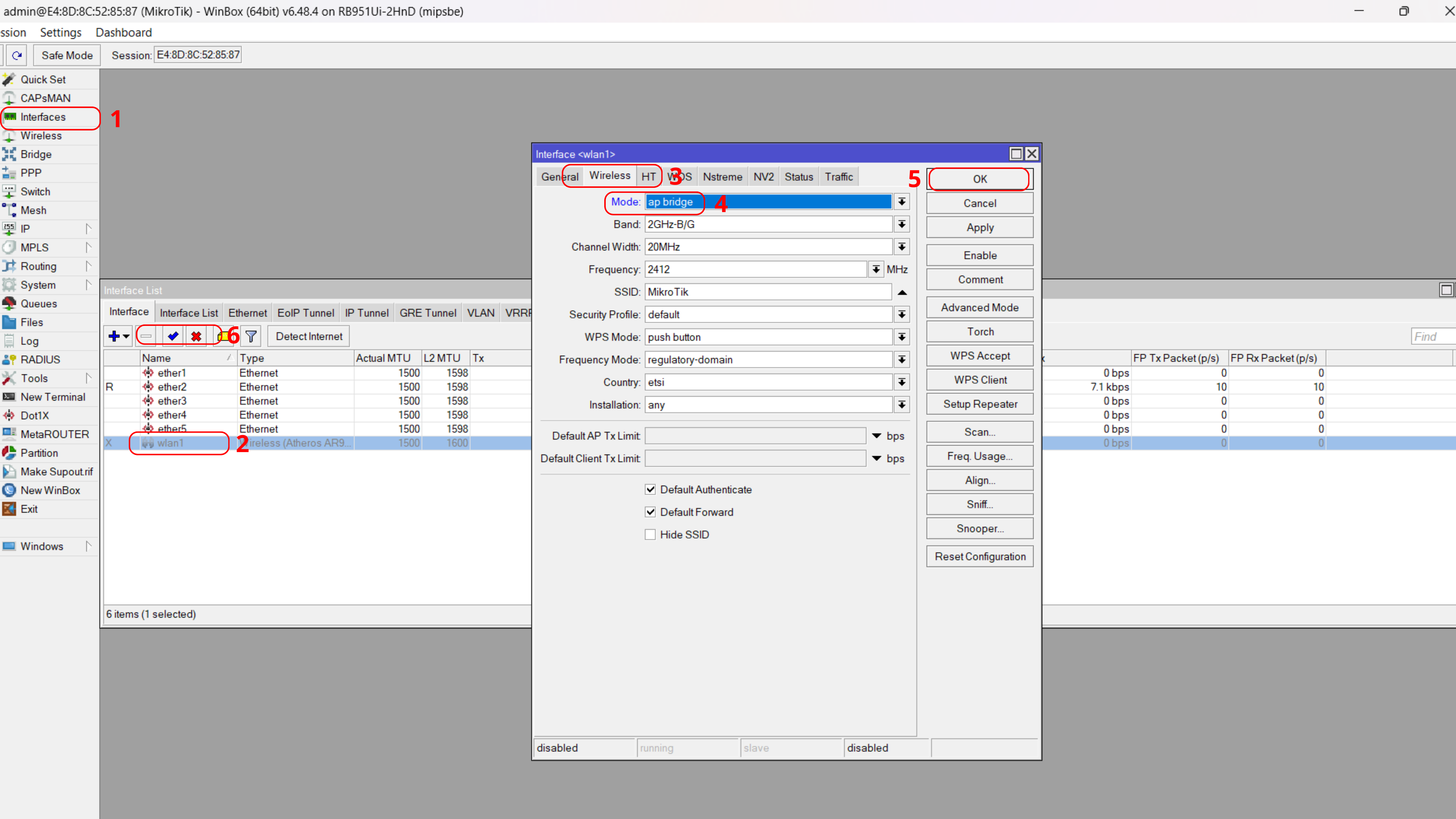
Setelah login buka Interface > Wlan1 > wireless > mode diganti ap bridge > pencet oke > lalu pencet centang
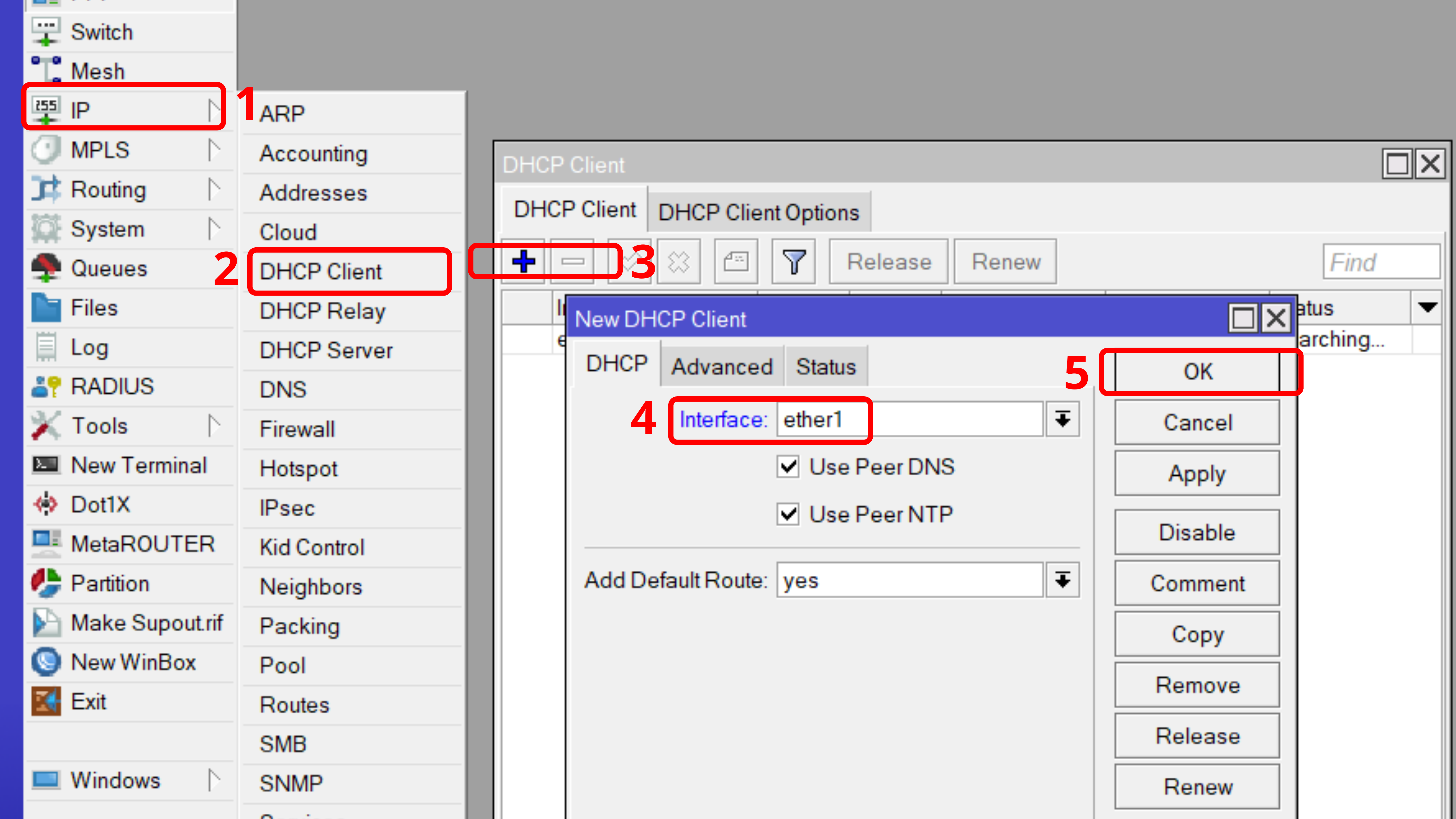
Jika sudah langsung membuat dhcp client di ether 1 dengan cara buka IP > dhcp client > new dhcp client > Interface diganti ether 1 > lalu klik OK
Lanjut membuat firewall untuk ether 1 dan berikan juga action masquerade agar bisa mengubah IP pribadi menjadi IP publik secara dinamis dengan langkah langkah ini IP > firewall > nat > general > chain diisi srcnat > out Interface diisi ether 1 > lalu buka action > action diganti masquerade

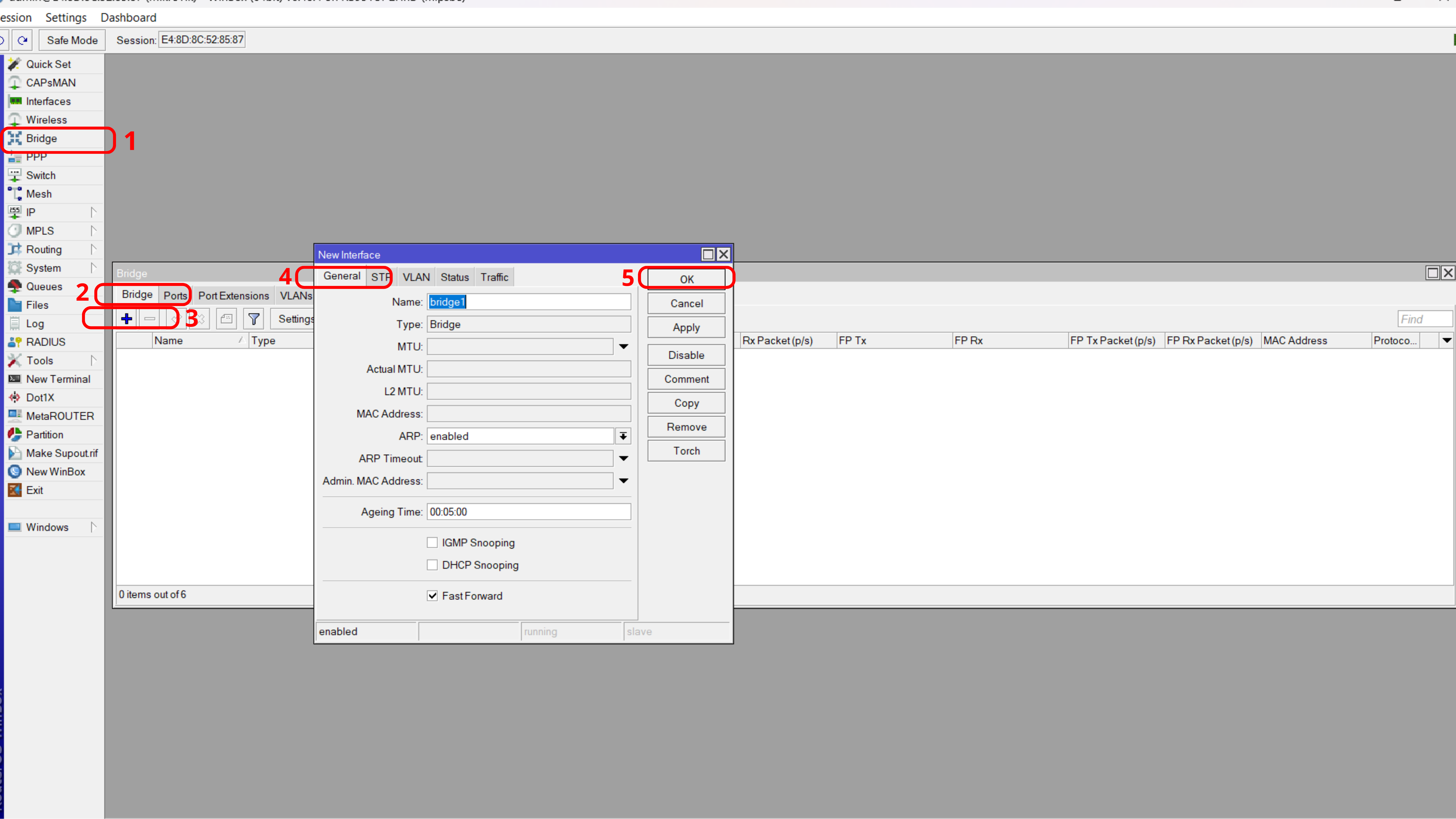
Setelah membuat firewall, kita akan menggabungkan interface dengan bridge. Cara konfigurasi bridge yaitu masuk ke menu bridge > tambah bridge > pilih oke
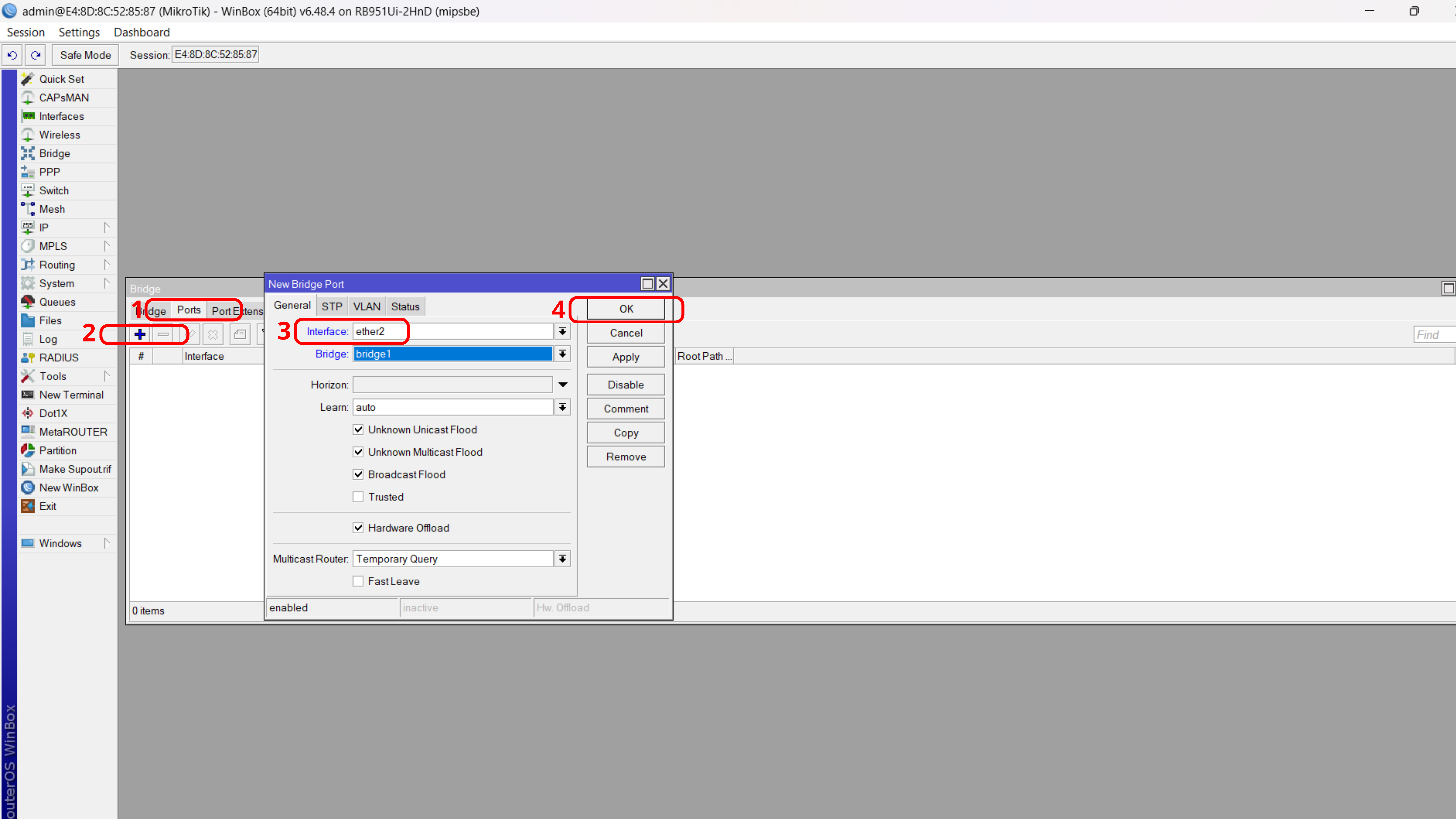
Jika sudah membuat kelompok bridge, kita akan membuat interface yang akan digabung dengan cara masuk ke menu port > tambah port > pilih interface ether 2 dan bridge nya bridge yang sudah kita buat tadi. Lakukan hal yang sama tapi interface diganti dengan Wlan1, karena kita akan menggabungkan ether2 dengan wlan1
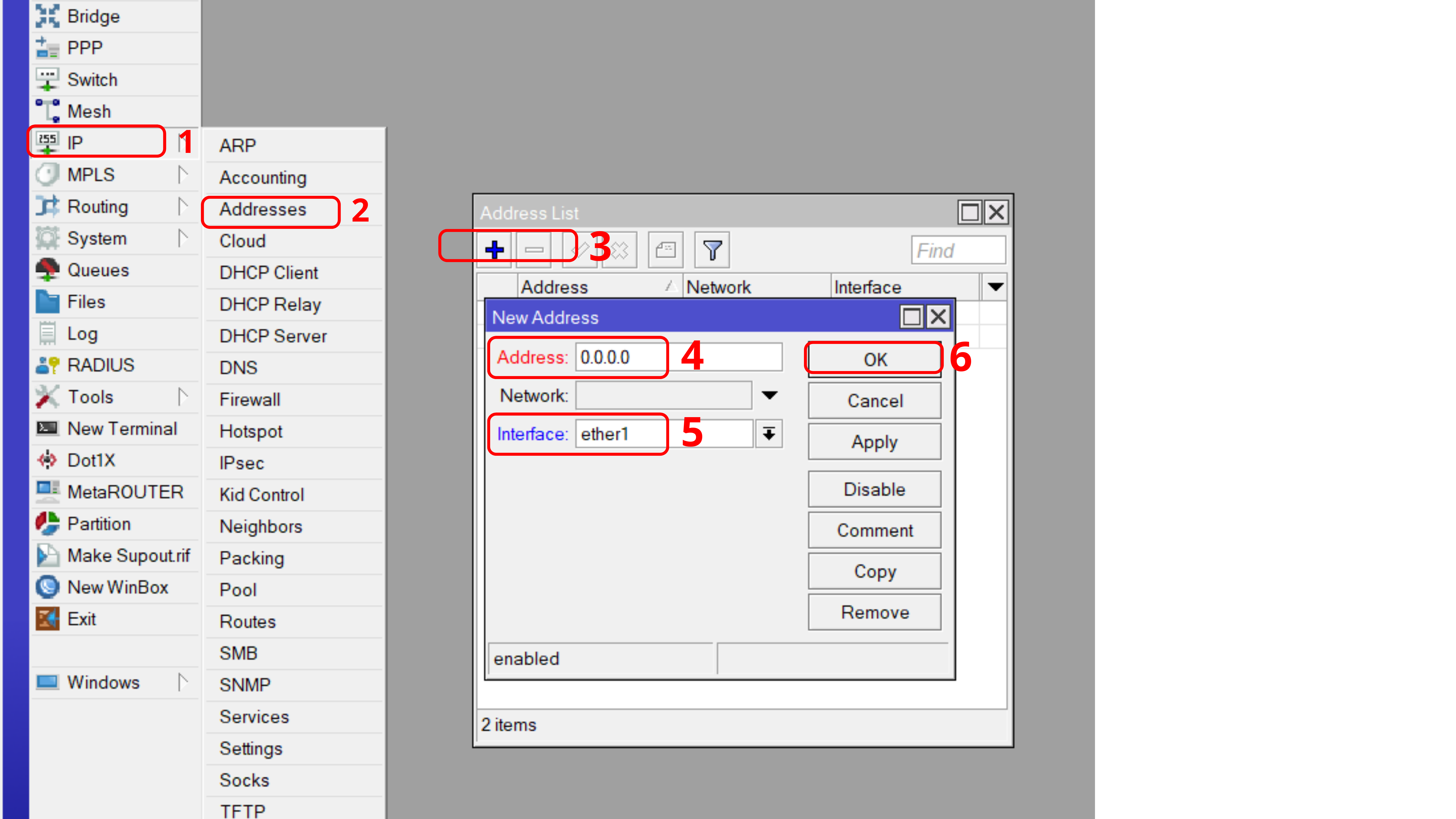
Kita akan lanjut untuk menambahkan IP Address dengan cara IP > Addresses > new address > masukan IP yang akan digunakan > lalu interface pilih bridge adapter yang sudah kita buat tadi jangan pilih ether 1
Langkah terakhir adalah membuat dhcp server agar client bisa mendapat IP secara otomatis. Caranya yaitu IP > DHCP Server > DHCP Setup > Bridge 1 > klik next saja sampai setup selesai. dan router sudah bisa mengakses internet